
KWALTOR Field · l’expérience du terrain
Filmez. Parlez. Documentez votre chantier.
Field recueille les situations rencontrées pendant les travaux, en vidéo, en photo ou à la voix, et les rattache au chantier et à leur contexte. Depuis votre téléphone, sans formulaire à remplir sur place.
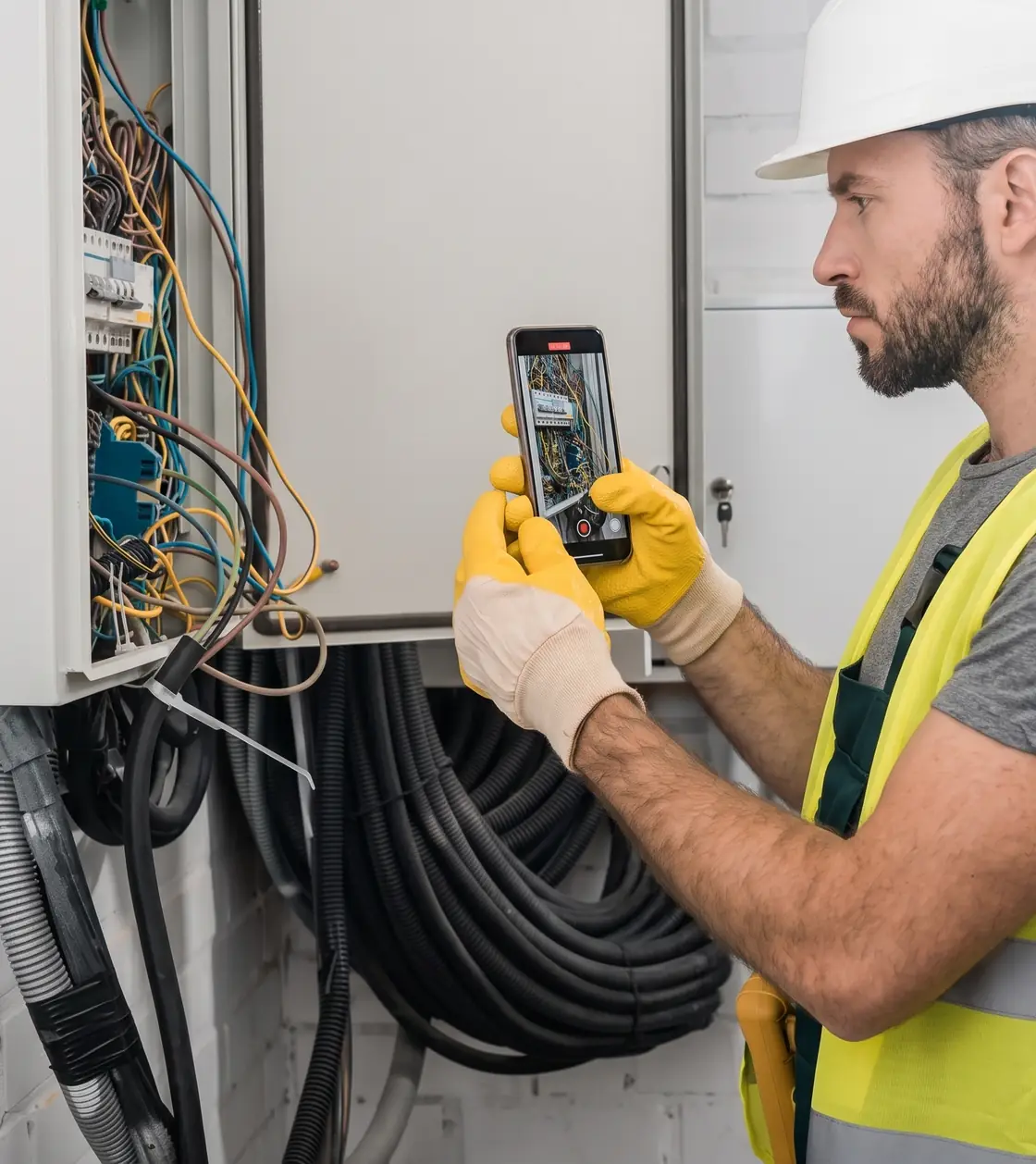
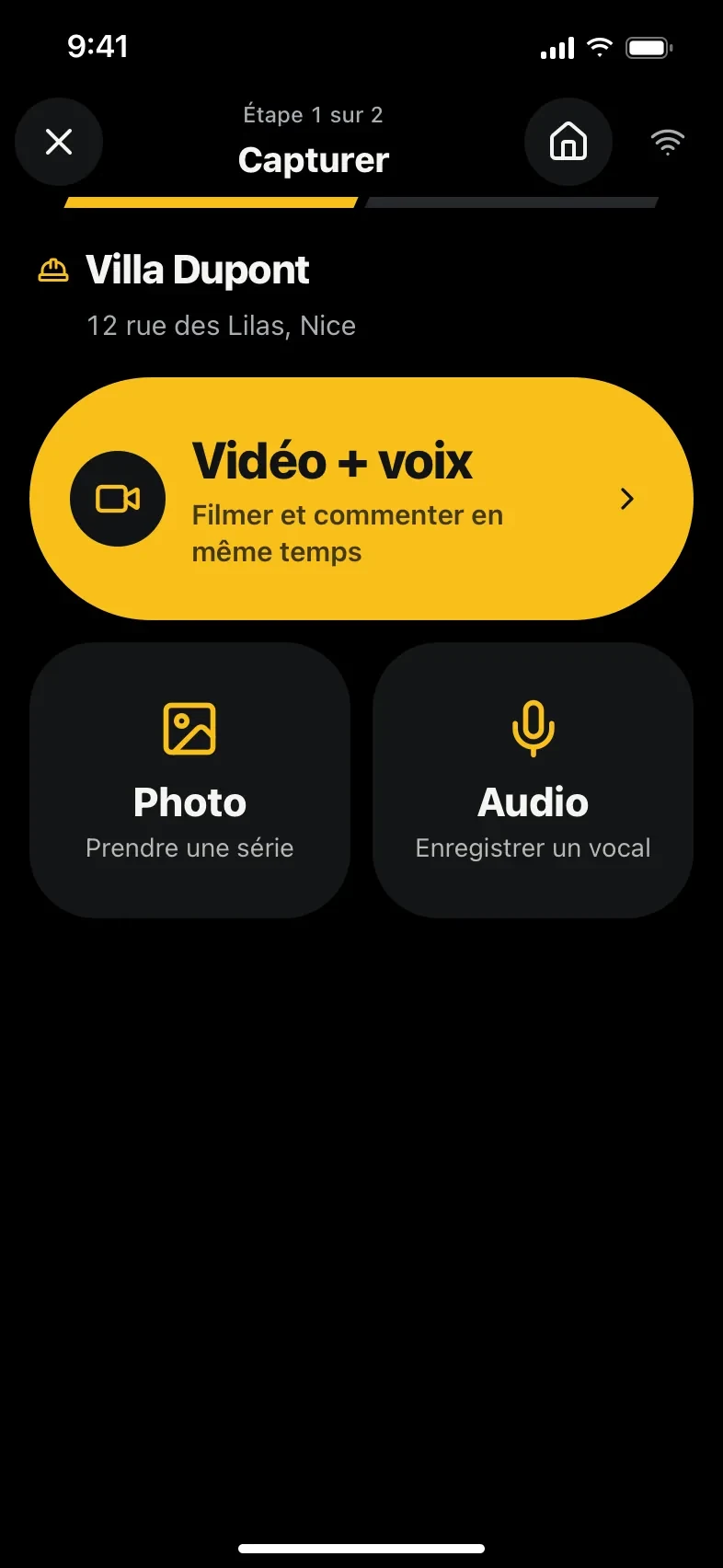
Capture de l’applicationDonnées de test · photo d’arrière-plan générée par IA
La capture
Le geste le plus simple pour chaque situation.
- Vidéo et voix. Vous filmez et vous expliquez en même temps, pour le contexte.
- Photo. Pour un détail précis, un justificatif, un avant ou un après.
- Audio. Quand il suffit de dire ce que vous avez fait ou constaté.
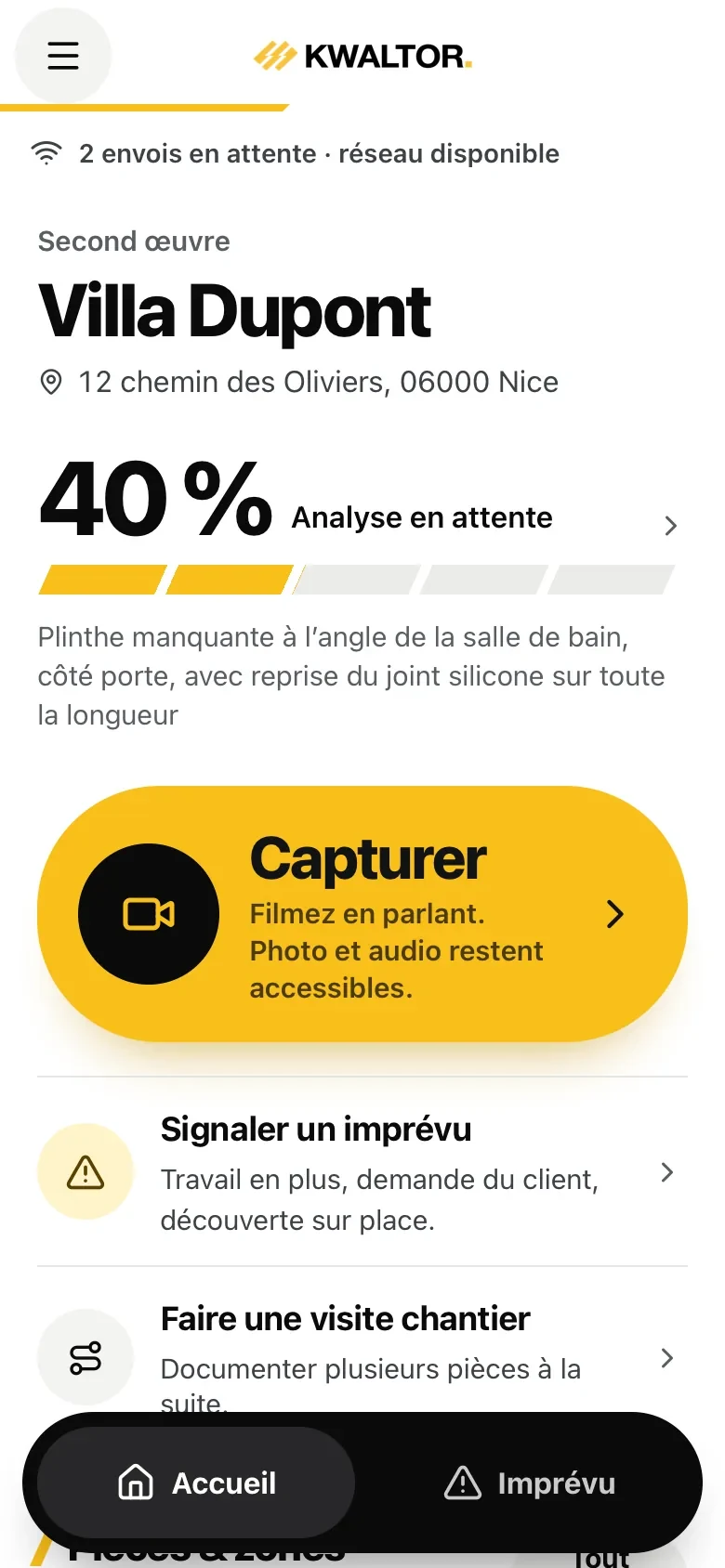
Captures de l’applicationDonnées de test
Le contexte
Chaque capture sait d’où elle vient.
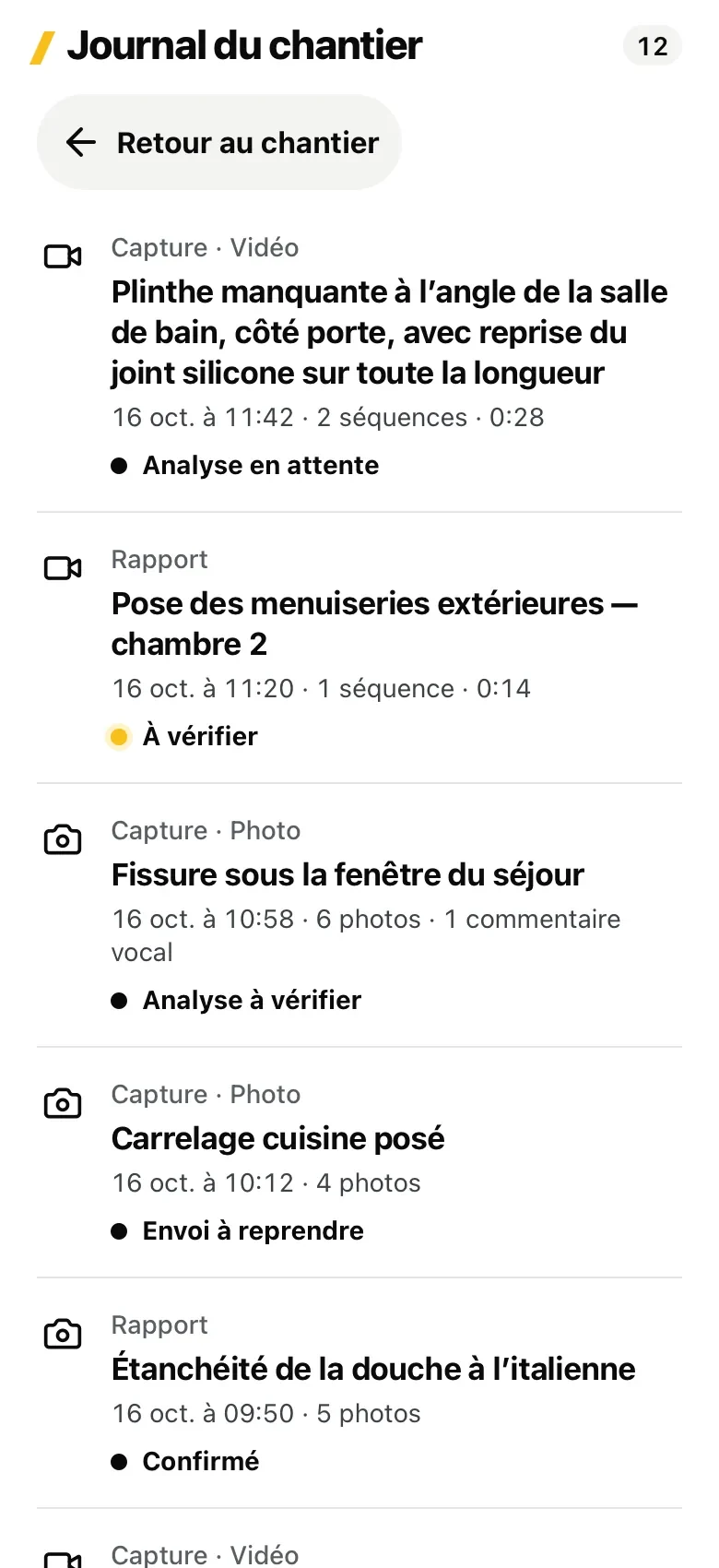
Les médias sont associés au chantier, à la situation et au moment où ils ont été pris. Le journal du chantier garde l’historique, capture après capture, avec l’état de chaque compte rendu.
Synthèse et contrôle
KWALTOR prépare. Vous vérifiez.
À partir de vos captures, KWALTOR prépare une synthèse. L’onglet Vérifier liste les éléments à confirmer, corriger ou retirer avant que le compte rendu soit confirmé.
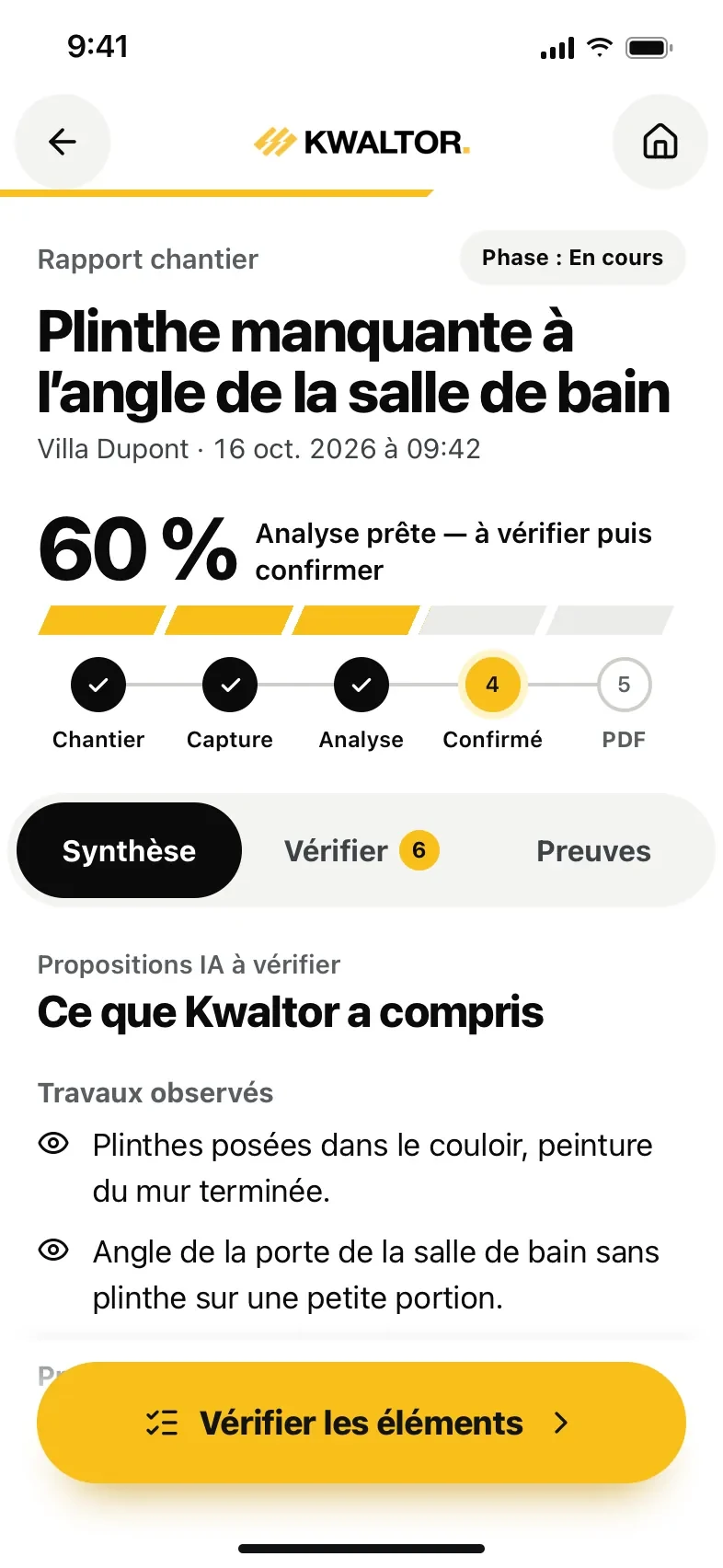
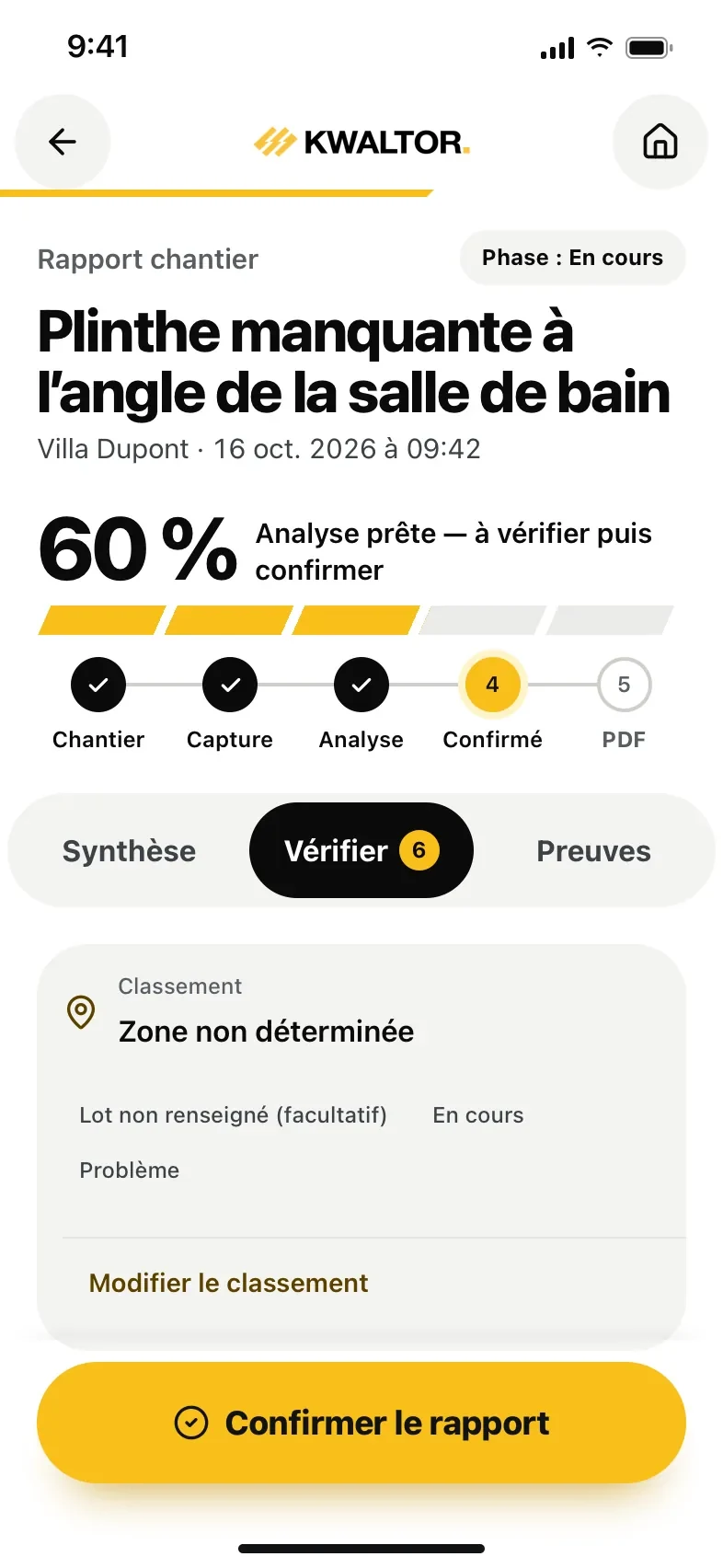
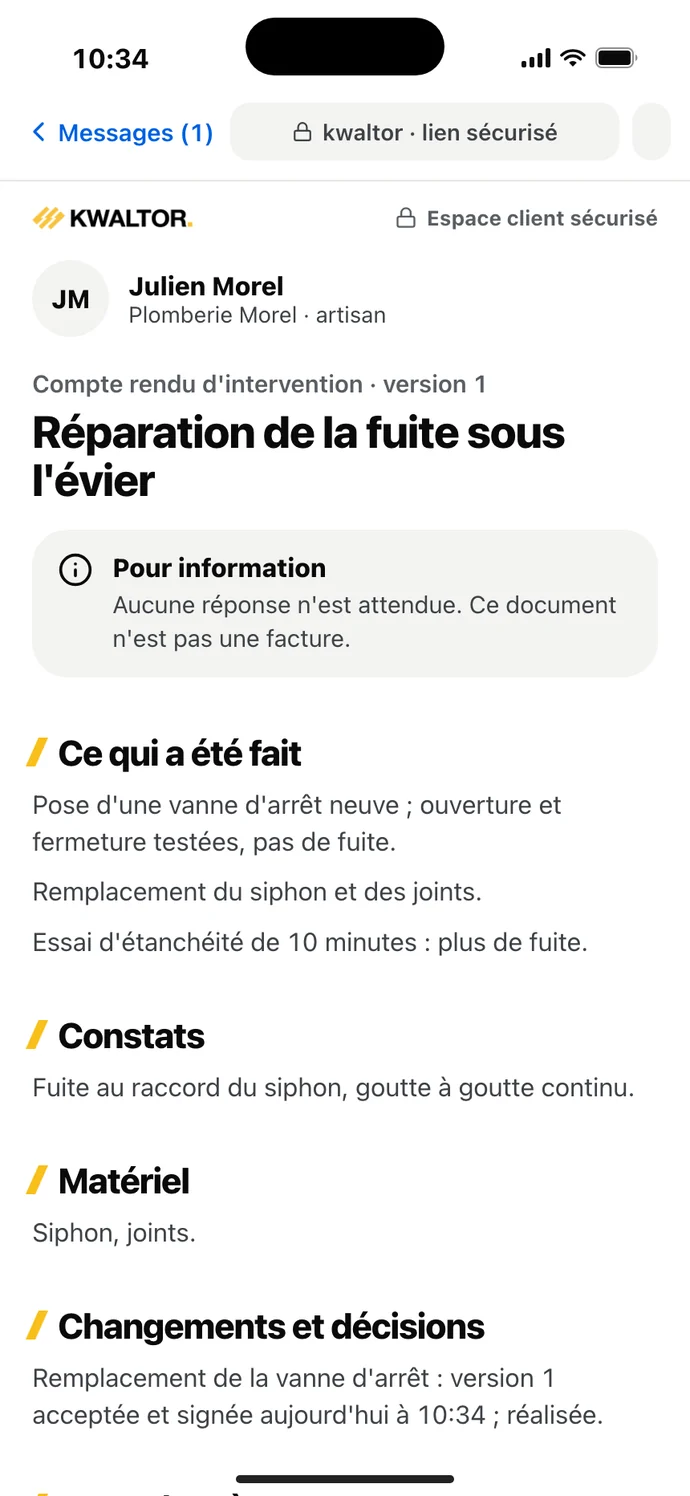
Captures de l’application avec des données de test. L’écran marqué « Démonstration » provient du prototype : données fictives, envoi simulé.
Demander une démonstration
Essayez le geste sur votre métier.
Nous vous montrons Field sur une situation que vous rencontrez, de la capture au compte rendu confirmé.
- La capture en vidéo et à la voix, puis le rapport préparé.
- La vérification, élément par élément.
- Sans engagement.